
RDM là phần mềm hỗ trợ thống kê cốt thép, thép tấm, thép hình, cáp ứng lực, vật liệu xây dựng. Phần mềm có môi trường đồ hoạ và giao diện vẽ thân thiện, các lệnh vẽ được xây dựng hoàn toàn cùng hệ với các phần mềm vẽ như AutoCAD, zwCAD…và có thể kết nối và tương thích với các định dạng *.DWG, *.DXF. Phần mềm cho phép thống kê cốt thép , thép hình, thép tấm, bê tông…Giao diện dễ sử dụng và các tính năng thống kê thông minh cho phép người dùng thống kê vật liệu một cách nhanh chóng và chính xác.Các bản vẽ của phần mềm xuất ra đảm bảo các yếu tố về kỹ thuật, thể hiện đẹp và hợp lý. Phần mềm cũng cho phép xuất các bảng thống kê và tiên lượng ra Excel và một số phần mềm dự toán , thuận tiện cho việc quản lý cũng như triển khai dự toán công trình. Phần mềm không đơn thuần chỉ là thống kê cốt thép cho bản vẽ kết cấu khô khan mà cả một thư viện thống kê thông minh kết nối với dự toán, thi công và quản lý dự án công trình.
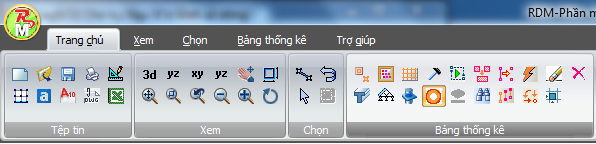
Phần mềm có các tính năng chính sau:
1. Thống kê cốt thép cho cấu kiện BTCT.
Giao diện thân thiện, với nhiều tiện ích thống kê thông minh, đặc biệt có thể thống kê trong Excel, chỉnh sửa trong AutoCAD, RDM cho phép người dùng thống kê cốt thép một cách nhanh chóng, tiện lợi và an toàn nhất.

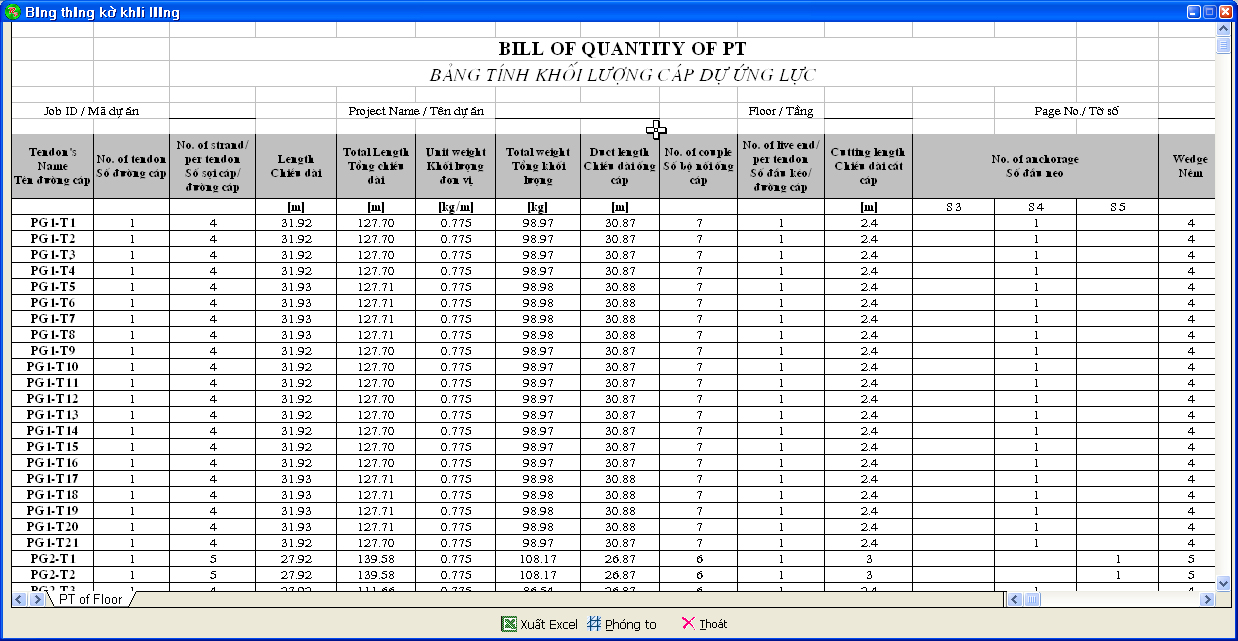
2. Thống kê cáp ứng lực và vật liệu phụ trong kết cấu ứng lực trước.
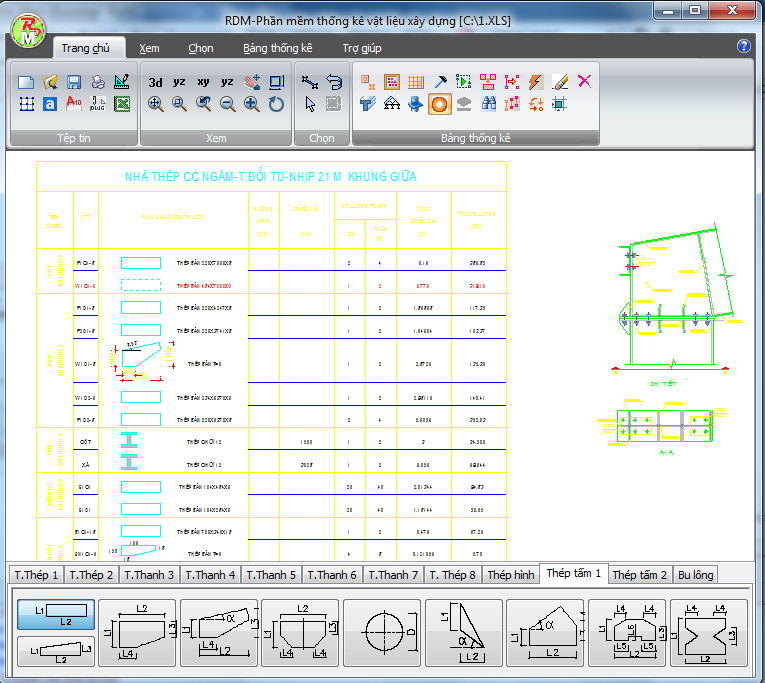
3. Thống kê thép hình, thép tấm, bu lông.
Với RDM, người dùng hoàn toàn có thể thống kê vật liệu thép: thép tấm, thép định hình, bu lông…cho các công trình kết cấu thép.
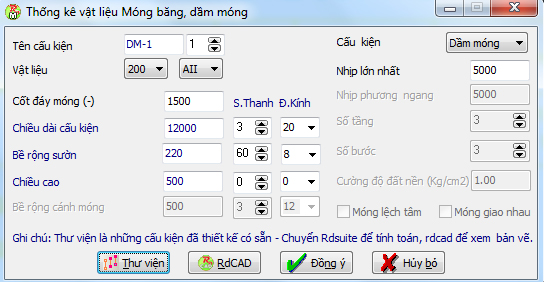
4. Thư viện thống kê cấu kiện thông minh cho Dầm móng, giằng tường, lanh tô, cọc khoan nhồi, cọc ép, cột, khung Zamil.
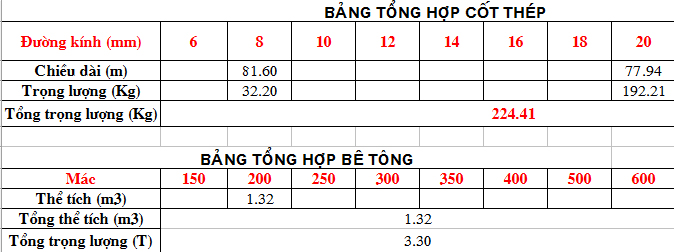
Với chỉ một số khai báo, người dùng có thể có ngay bảng thống kê cốt thép, các chỉ tiêu như hàm lượng cốt thép, trọng lượng thép, thể tích bê tông (cho kết cấu BTCT), trọng lượng thép /m2 cho kết cấu thép. Tính năng thực sự hữu ích khi thiết kế sơ bộ cũng như cần làm báo giá thầu giá thành công trình nhanh.
5. Thống kê bê tông, cốt thép và tổng hợp số liệu.
6. Cắt thép và tối ưu cắt thép
Với bảng thống kê, người dùng có thể lựa chọn tối ưu cắt thép từ các tổ hợp thanh thép nguyên 11.7 m sao cho tiết kiệm nhất, và cũng từ đó dự tính được khối lượng thép thừa phát sinh trong thi công.
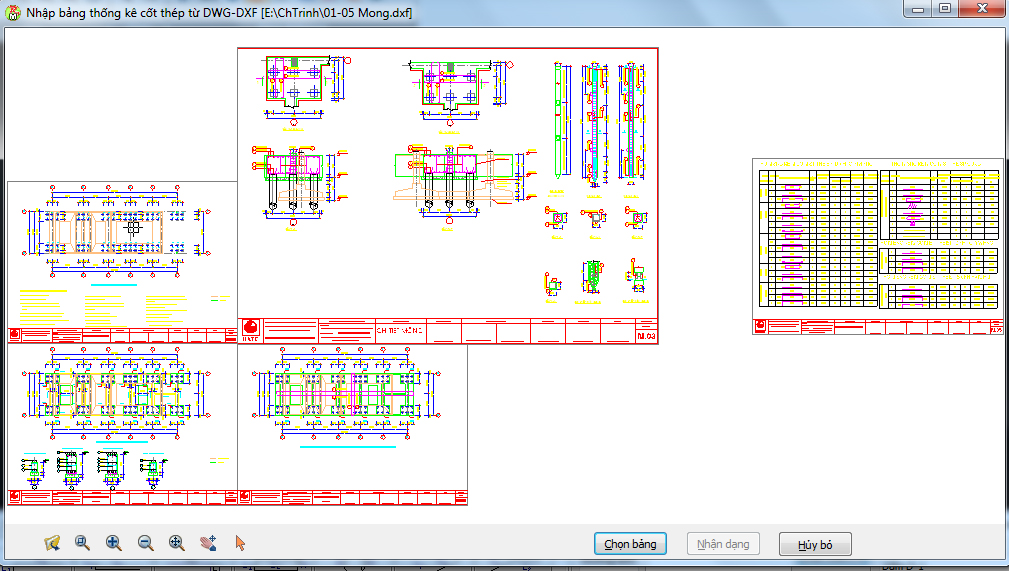
7. Nhập các bảng thống kê từ các phần mềm khác
Người dùng có thể import các bảng thống kê từ các phần mềm thống kê thép thông dụng như TKM (LISP), TIP, CICTKT…
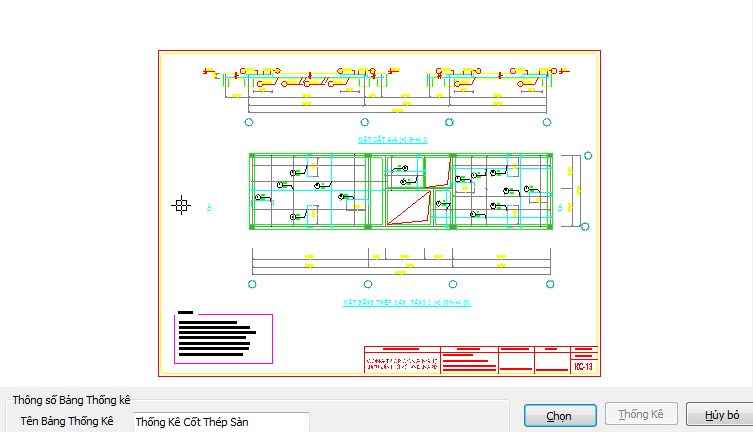
8. Cung cấp công cụ để vẽ và thống kê nhanh cốt thép sàn.
Phần mềm cung cấp các công cụ để hỗ trợ người dùng vẽ nhanh cốt thép sàn, và từ đó xuất bảng thống kê và tổng hợp số liệu.
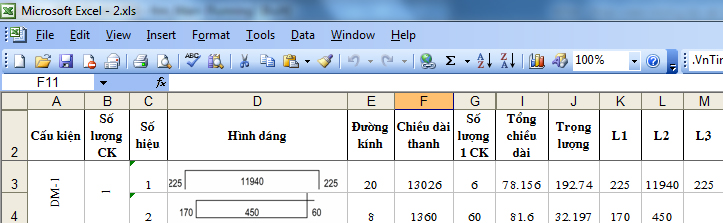
9. Nhập và chỉnh sửa số liệu trong Ms Excel, AutoCAD
Nhập và chỉnh sửa trong Excel (phát huy được tính năng của Excel, đặc biệt là phần công thức tính số lượng thanh thép).
Chỉnh sửa trong AutoCAD bằng các AutoLISP do RD cung cấp hoặc sử dụng LISP của TKM
10. Các tính năng về tiên lượng dự toán và quản lý dự án.
CÁCH TẠO BẢNG THỐNG KÊ – CHỈNH SỬA BẢNG THỐNG KÊ
1. Tạo bảng thống kê mới
+ Để tạo bảng thống kê mới, người dùng làm các bước như sau:
Bước 1: Tạo tệp thống kê mới,
Người dùng lựa chọn Tab Trang chủ -> Chọn Tạo thống kê thép mới ->
Chương chình sẽ tự động tạo tệp thống kê mới.
Bước 2: Tạo bảng thống kê mới
Người dùng vào chức năng Chèn/ Sửa bảng thống kê -> Form Tạo bảng thống kê cốt thép mới hiện
ra trên màn hình -> Nhập tên bảng thống kê vào cột Bảng thống kê -> Nhấn vào Thêm.
Chương trình sẽ tự động thêm bảng thống kê mới -> Nhấn Đồng ý

Chú ý:
+ Nếu ta đã có sẵn các bảng thống kê, muốn tạo bảng thống kê mới giống bảng thống kê cũ, ta lựa
chọn tại cột Giống bảng thống kê.
+ Muốn ẩn hiện bảng thống kê lên trên màn hình chính, ta lựa chọn bảng thống kê đó tại cột Hiện/ẩn.
+ Tạo cấu kiện thống kê mới, ta có thể làm bằng hai cách:
Cách 1: Tạo cấu kiện nhanh, bằng cách dùng chức năng tạo cấu kiện nhanh ở phái dưới góc bên phải
màn hình.

+ Lựa chọn bảng thống kê muốn nhập cấu kiện -> Nhập Tên cấu kiện -> Nhập số lượng cấu kiện ->
Nhấn vào Thêm CK-F5 (người dùng cũng có thể ấn phím tắt F5 để thêm cấu kiện).
Cách 2: Tạo cấu kiện thông qua bảng.
Tại Tab Trang chủ, người dùng Nhấn vào chức năng Thêm/Sửa cấu kiện.

+ Chương trình sẽ hiện ra bảng Tạo cấu kiện mới:

+ Người dùng nhập các thông số của cấu kiện vào bảng:
+ Tên cấu kiện: Tên cấu kiện cần thống kê.
+ Số lượng: Số lượng cấu kiện cần thống kê.
+ Dài: Chiều dài cấu kiện.
+ Rộng: Chiều rộng cấu kiện.
+ Cao: Chiều cao cấu kiện.
+ Giống cấu kiện: Nếu ta đã có sẵn các cấu kiện, muốn cho cấu kiện này giống các cấu kiện khác thì
lựa chọn tại đây.
+ Cao độ: Cao độ cấu kiện.
+ Kiểu: Kiểu cấu kiện gồm (Dầm, Cột, Sàn, Vách…).
+ Bê tông: Lựa chọ cấp mác bê tông cho cấu kiện.
– Sau khi đã nhập xong các thông số cho cấu kiện, người dùng nhấn vào Đồng ý.
Như vậy là ta đã tạo xong cấu kiện cần thống kê.
+ Nhập thép (hoặc sửa thép, xóa thép) cho cấu kiện cần thống kê, ta có thể thực hiện bằng 2 cách:
Cách 1: Nhập thông qua thanh Dữ liệu thống kê. Người dùng lựa chọn bảng thống kê và cấu kiện cần
thống kê mà ta đã nhập ở các bước trước -> Lựa chọn thép, RDM cung cấp rất nhiều dạng thanh thép
khác nhau, ta có thể tìm thấy tất cả các dạng thanh thép phổ biến hiện nay và lựa chọn thanh thép phù
hợp với thiết kế:

– Nhập số liệu thanh thép (Số hiệu, đường kính, số thanh, chiều dài…). Các thông số về chiều dài, RDM
đã tự tính dựa trên số liệu về kích thước cấu kiện ta đã nhập ở bước trước, người dùng cũng có thể
sửa lại số liệu tương ứng với các thông số trong hình vẽ thanh thép:
– Sau khi đã lựa chọn xong thông số thanh thép, nhấn vào Thêm F2 (phím tắt F2), chương trình sẽ thêm
thanh thép này vào bảng thống kê như hình vẽ:

– Với các thanh thép khác và các loại thép khác (thép tấm, bu lông…) ta cũng thực hiện việc nhập thép
theo các bước như ở trên.

Chú ý: Để có thể Sửa thép hoặc Xóa thép đã nhập, ta dùng chuột nhấn vào thanh thép đó trên màn
hình chính (hoặc lựa chọn thông qua Tab Chọn trên chức năng).

– Sau khi đã chọn được thanh thép cần sửa, ta nhập lại thông số cần sửa -> Nhấn vào Sửa nếu muốn
sửa thép (phím tắt F4), nhấn vào Chèn nếu muốn chèn thép, nhấn vào Xóa nếu muốn xóa thanh thép
đó (phím tắt Del)
Cách 2: Nhập thép (hoặc sủa thép) thông qua bảng Excel.
Người dùng lựa chọn chức năng Thêm/Sửa cốt thép trong Tab Trang chủ
– Chương trình sẽ hiện ra bảng Excel Chỉnh sửa bảng thống kê cốt thép

– Tại bảng Excel chứa đầy đủ các thông số về các thanh thép đã đã nhập, người dùng có thể Thêm
thanh thép trực tiếp tại đây, hoặc sủa trực tiếp các thông số ở các thanh thép đã nhập.
Đối với hình dáng thanh thép người dùng có thể lựa chọn thông qua Kiểu gõ tắt (hoặc lựa chọn qua
Hình dáng thép) như ở hình dưới đây:


Chú ý: Trong bảng Excel trên người dùng có thể lập các ô công thức như trong bảng các bảng excel
thông dụng khác. Nếu ta có nhiều bảng thống kê khác nhau thì các bảng thống kê khác sẽ được chứa
trong các sheet khác và sheet cuối cùng chứa bảng tổng hợp khối lượng.
+Tách (gộp) bảng thống kê
– Tách bảng: Muốn tách bảng thống kê ra làm nhiều bảng thống kê khác nhau, ta dùng chức năng tách
bảng thống kê trên Tab Trang chủ Tách  bảng thống kê:

– Người dùng lựa chọn tên bảng thống kê muốn tách, ta có thể thực hiện tách theo số lượng bảng
muốn tách hoặc tách theo số thanh thép.
– Gộp bảng: Muốn gộp thành 1 bảng thống kê từ nhiều bảng thống kê khác nhau ta dùng chức năng
gộp bảng thống kê trên Tab Trang chủ Gộp  bảng thống kê:

– Người dùng lựa chọn các bảng thống kê muốn gộp bằng cách lựa chọn trong cột “Gộp“, chương trình
sẽ sự động gộp bảng thống kê ta đã chọn thành một bảng thống kê.
+ Thiết lập thông số  và bảng tổng hợp khối lượng
– Để thiết lập thông số cho bảng thống kê trước khi xuất, người dùng lựa chọn chức năng Thiết lập
thông số bảng thống kê:

– Người dùng lựa chọn các thông số về chiều dài nối thép, chiều cao chữ, ngôn ngữ cho bảng thống
kê, cách sắp xếp thứ tự thanh thép…
– Để có thể lấy được bảng tổng hợp khối lượng cốt thép, người dùng nhấn vào chức năng  Vẽ lại toàn
bộ bảng thống kê, chương trình sẽ tự động vẽ lại toàn bộ các bảng thống kê đã nhập và bảng tổng hợp
khối lượng theo đường kính:

Chú ý: Tất cả các bảng thống kê trên RDM khi người dùng lưu lại đều sẽ được lưu ở dạng Excel, để có
thể phục vụ cho việc chỉnh sửa và dự toán một cách thuận tiện nhất, người dùng cũng có thể in trực tiếp
bảng thống kê từ RDM bằng cách dùng chức năng  In đồ họa:

– Bên cạnh các chức năng kể trên, RDM còn cung cấp các chức năng khác để phục vụ cho việc thống
kê được nhanh hơn,  Tìm thanh thép (dùng khi bảng thống kê có khối lượng lớn, người dùng muốn tìm
nhanh thanh thép cần sửa),  Sao chép thanh thép,
 Dán thanh thép,
 Đánh lại số hiệp thép (đánh số hiệu theo yêu cầu của người dùng).
– Chức năng cho phép người dùng nhập dữ liệu:
+ Từ file excel gốc (file dữ liệu của RDM khi lưu)
+ Từ file excel lưu dạng ảnh (dùng cho in ấn)
+ Từ file excel liên kết với RDM của cá nhân hoặc đơn vị được RD phát triển.
– Các bước thực hiện như sau:
+ Mở tệp  đã lưu định dạng *.xls
+ Chọn sheet và bảng muốn thống kê

+ Đồng ý
THỐNG KÊ CÁP ỨNG LỰC TỪ SAFE
– Chức năng cho phép người dùng tự động tính toán chiều dài 3D tất cả các loại cáp, thống kê và báo
cáo đầy đủ các vật liệu phụ khác : Số đầu neo, nêm, bộ nối ống cáp, đầu kéo, chiều dài cắt cáp, chiều
dài ống cáp…
– Các bước thực hiện như sau:
+ Mở file  (*.MDB) xuất ra từ phần mềm SAFE
Đồ họa chương trình sẽ thể hiện toàn bộ chiều dài cáp 3D, khối lượng của cáp, số đầu neo, số đầu
kéo, số ống nối cáp.
+ Báo cáo chi tiết cáp: 
Thể hiện chi tiết thống kê cáp và vật liệu phụ khác

– Chức năng này hiển thị thông số thép định hình: I định hình, Chữ L đều cạnh, chữ L không đều cạnh,
chữ C cán nóng, chữ C dập nguội, chữ Z dập nguội…
Tại đây người dùng có thể thêm, sửa, xóa thư viện theo mong muốn để tùy biến cho việc thống kê các
loại thép này.
+ Vào mục thêm tiết diện 
+ Chọn loại thép định hình muốn thêm

+ Nhấn chuột phải chọn thêm tiêt diện và điền đầy đủ các thông số và đồng ý


+ Ghi lại dữ liệu
Chú ý
– Nếu muốn về dữ liệu ban đầu người dùng chỉ cần chọn thư viện và ghi lại
– File dữ liệu đã ghi lại, nếu muốn sử dụng khi cài lại phần mềm hoặc cho một máy khác chỉ copy file
*.dat (của loại thép đó) vào ổ cài đặt và ghi đè lên.
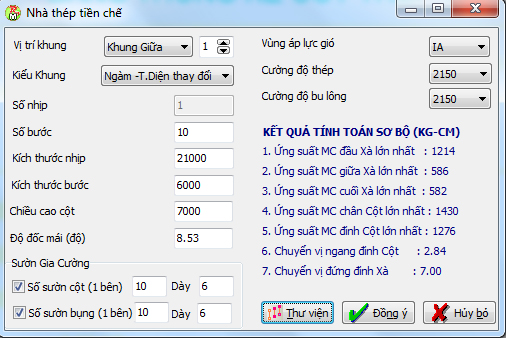
– Chức năng này cho phép người dùng nhanh chóng thống kê chi tiết nhà thép tiền chế có cầu trục
và không có cầu trục.Ngoài ra RDM còn thể hiện kết quả tính toán sơ bộ ứng suất, chuyển vị của cột và
xà và có thể kết nối với Sap để xuất mô hình một cách nhanh chóng, kết nối với Rdcad để thể hiện bản
vẽ chi tiết.
– Với nhà thép tiền chế có cầu trục RDM còn cung cấp cho người dùng hệ thống thư viện từ đó có thể
nhanh chóng nhập những số liệu cần thiết mà không phải mất nhiều thời gian.
– Chi tiết các bước thực hiện như sau:
1. Nhà không có cầu trục
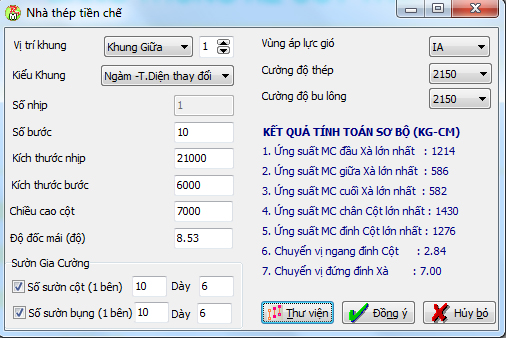
+ Chọn thông số
- Vị trí khung: khung biên, khung giữa hoặc toàn nhà
- Kiểu khung: ngàm – tiết diện xà thay đổi, khớp – tiết diện xà không đổi, khớp – tiết diện xà có đổi, ngàm – tiết diện xà không đổi. …
+ Chọn thư viện
+ Đồng ý
Chú ý
Nếu muốn thay đổi tiết diện theo người dùng có thể vào mục sửa tiết diện, sau đó thực hiện thống kê
hoặc xuất ra Sap để tính toán kiểm tra.
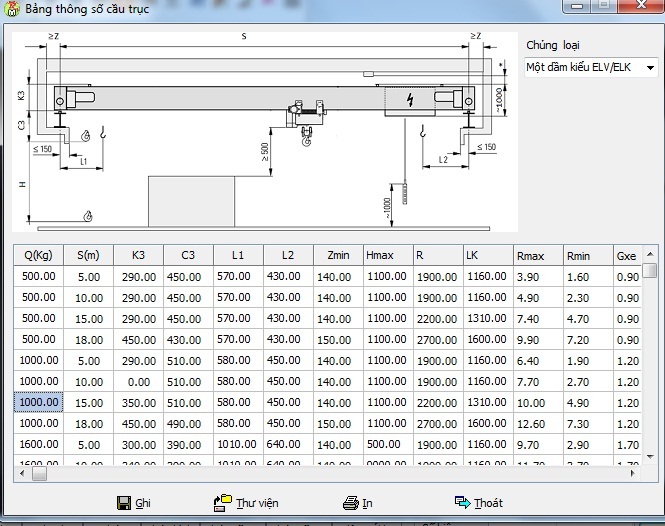
2. Nhà không có cầu trục
+ Chọn cầu trục và điền thông số cao trình đỉnh ray
+ Chọn  để vào thư viện cầu trục

+ Người dùng có thể thêm, sửa xóa dữ liệu

- Ghi: ghi lại dữ liệu đã sửa
- Thư viện: trở về mặc định
- Chọn dữ liệu và thoát
– Chiều cao cột từ từ mặt móng trở lên sẽ được chương trình tự động tính toán (người dùng hoàn toàn
có thể thay đổi dữ liệu)
+ Chọn thư viện để thay đổi các thông số khác và đồng ý

Chú ý
– Người dùng có thể xuất mô hình ra Sap để tính toán và kiểm tra hoặc có thể xuất bản vẽ chi tiết sang RDcad
– Sau khi đã có bảng thống kê thép người dùng có thể sử dụng tiếp Module tối ưu cắt thép trong RDM để thực hiện cắt thép cho quá trình thi công. Modul này cung cấp cho người dùng báo cáo chi tiết cũng như tổng quan các loại thép cần cắt, đặc biệt người dùng có thể xuất đồ họa hết sức trực quan.
– RDM phiên bản mới nhất 8.3.8.8 có khả năng tối ưu cắt thép thanh, thép hình, cáp ứng lực. Các phiên bản sau chúng tôi sẽ cố gắng phát triển tối ưu phần cắt thép hình cho kết cấu thép.
– Các bước thực hiện như sau :
+ Thiết lập thông số tối ưu cắt thép

- Chiều cao chữ: Thể hiện chiều cao chữ bản vẽ
- Sai số âm, dương: chiều dài cắt thép cho phép sai số trong khoảng này
- Đoạn nối thép: Khi thanh được cắt lớn hơn 11.7 sẽ tính đến chiều dài này
- Số thanh11.7m trên 1 dòng thể hiện
+ Chọn  để thực hiện cắt thép tối ưu

- Chọn bảng muốn cắt
- Chọn đường kính muốn cắt
- Tạo dữ liệu cắt thép mới (tự động cập nhật dữ liệu cắt thép khi có thay đổi)
- Bản vẽ cắt thép thi công (để thể hiện bản vẽ thi công trên đồ họa)
+ Thực hiện chỉnh sửa, rồi thay đổi nếu có (Chuột phải vào màn hình)

- – Nhập lại từ bảng: lấy lại dữ liệu bảng thống kê trước chỉnh sửa
- – Thêm hàng: Thêm hàng để thêm thép muốn cắt
- – Xóa hàng: Xóa thép không muốn cắt
- – Sao chép,cắt, dán : Sao chép, cắt, dán dữ liệu
- – Mở tệp xls: Mở tệp bảng thép muốn cắt
- – Ghi tệp xls: ghi lại bảng thống kê muốn cắt
– Xuất excel: xuất bảng tổng hợp đã tối ưu cắt thép (cùng với chức năng nút  )
+ Đồng ý để xuất đồ họa

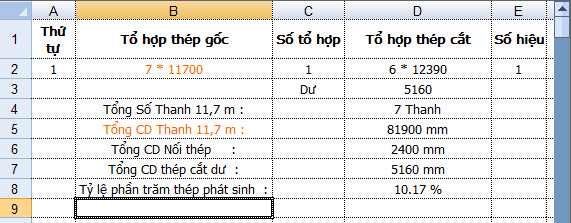
– Ý nghĩa thông số trên bản vẽ

- – 1-1x1x11700 lần lượt là: Số hiệu tổ hợp – Số lần cắt x tổng số thanh thép gốc cần cắt x chiều dài thanh thép gốc
- – Trên đầu hình vẽ là số hiệu thanh cần cắt, dưới là chiều của thanh đó
- – Dư: thể hiện chiều dài thanh thép còn lại cho 1 lần cắt tổ hợp đó
- – Tổng số thanh 11.7 : số thanh 11.7 cần dùng
- – Tổng chiều dài thanh 11.7 = số lượng thanh 11.7 x chiều dài thanh 11.7
- – Tổng chiều dài nối thép: = chiều dài nối thép x số lần nối thép
- – Tổng chiều dài cắt thép dư: chiều dài thép dư cho số lần cắt
- – Tỷ lệ phần trăm phát sinh = ( tổng chiều dài cắt thép dư )/ (tổng chiều dài thanh thép cần cắt+ chiều
- dài nối thép)
– Ý nghĩa thông số trên bảng
- Thứ tự : Số thứ tự
- Số hiệu: số hiệu thanh thép giống trong bảng thống kê
- Hình dáng: Loại thanh thép theo quy định của RD
- Đường kính: Đường kính thép
- Chiều dài: Chiều dài thép chưa kể nối thép
- Tổng chiều dài: Tổng chiều dài thép chưa kể nối thép
- Số thanh: Số thanh thép giống trong bảng thống kê
- Tên bảng: Tên bảng thống kê
- Tên cấu kiện: Tên cấu kiện
- Thứ tự: Số thứ tự Tổ hợp thép gốc: VD 4×11.7 : Cần dùng 4 thanh 11.7
- Số tổ hợp : Số lần cắt tổ hợp đó
- Tổ hợp thép cắt: VD 2×6700 : cắt 2 thanh 6700mm
- Tên bảng, tên cấu kiện: Tên bảng, tên cấu kiện của thanh thép cần cắt
- Dư: là số dư cho 1 lần cắt
- Các thông số khác ý nghĩa như thể hiện trên hình vẽ
THƯ VIỆN THỐNG KÊ NHÀ XÂY CHEN
– Để nhanh chóng thống kê thép, tổng hợp khối lượng cho các module nhà điển hình. RDM với thư viện kết cấu đa dạng cho phép người dùng nhanh chóng xuất ra bảng thống kê chi tiết của nhà xây chen với nhịp, bước, số tầng… tùy biến. Ngoài khả năng thống kê nhà xây chen mẫu : cả phần thân và phần móng. RDM còn cho phép xuất mô hình sang Sap, RDsas để phân tích kiểm tra.
– Các bước thực hiện như sau:

+ Nhập thông số: tên cấu kiên, vật liệu, kích thước nhịp, kích thước bước, tiết diện dầm chính tiết diện dầm phụ, vùng áp lực gió, số tầng, số bước, cường độ đất nền
+ Chọn thư viện
+ Đồng ý
Chú ý
– Người dùng hoàn toàn có thể xuất thư viện mô hình sang SAP và RDsas để tính toán kiểm tra.
NHẬN DẠNG CÁC BẢNG THỐNG KÊ THÔNG DỤNG
– Một chức năng hết sức quan trọng của RDM đó là nhận dạng các bảng thống kê từ các phần mềm thống kê khác nhau và các bảng thống kê trên Lisp trong AutoCad (như phần mềm TKM, CTK, TIP…).
Để có thể thực hiện được chức năng trên, người dùng cần có các chú ý sau:
+ Cần có bảng thống kê xuất ra từ các phần mềm thống kê trên và đã được lưu trong AutoCad.
+ File lưu bảng thống kê nên được lưu ở dạng *.DXF thì RDM có thể nhận dạng nhanh nhất.
 Nhận dạng bảng thống kê, trên Tab Trang chủ ->

+ Tại đây, người dùng nhấn vào Chọn bảng -> Thực hiện quét qua bảng thống kê trên màn hình (chú ý chỉ nên quét và nhận dạng từng bảng một) -> Nhấn chuột phải -> Nhấn vào Nhận dạng -> Chương trình sẽ tự động nhận dạng bảng thống kê vừa chọn, bảng thống kê vừa chọn sẽ hiện ra trên màn hình -> Người dùng có thể thực hiện các thao tác trên bảng thống kê đã nhận dạng, tương tự như bảng thống kê tạo trực tiếp trên RDM.
Ghi 
+ Trên màn hình là file Excel ta vừa xuất ra, chứa đầy đủ các thông số các cậu kiện đã thống kê, ta cũng có thể chỉnh sửa và in bảng thống kê trên Excel luôn. Nếu có nhiều bảng thống kê khác nhau thì ở các sheet tiếp thep sẽ là các bảng thống kê khác và bảng thổng hợp khối lượng của tất cả các bảng thống kê.
KẾT HỢP RDM VÀ BLOCK ĐỘNG TRONG AUTOCAD
– Chức năng kết hợp RDM và Block động trong Autocad là chức năng kết hợp đa chức năng, giúp người dùng có thể chỉnh sửa trực tiếp bảng thống kê trên AutoCad, giản các thao tác trong quá trình thống kê, người dùng sử dụng chức năng  Xuất ra AutoCad 2004,
 Xuất ra AutoCad 2010. Khi lựa chọn một trong hai chức năng này, chương trình sẽ yêu cầu người dùng lựa chọn đường dẫn để lưu file thống kê ra AutoCad -> Sau khi đã xuất xong, ta dùng phầm mền AutoCad đúng phiên bản mà ta đã xuất để mở file vửa xuất lên:

-> Tiến thực hiện Load Lisp RDM vào AutoCad, người dùng vào Tool/chọn Load Application…(lệnh tắt AP)


Phần mềm thống kê cốt thép, thép tấm, thép định hình, cáp ứng lực và vật liệu xây dựng