
rMC là phần mềm tự động hoá phân tích thiết kế móng cọc đưa ra kết quả cuối cùng là bản vẽ kỹ thuật thi công.

Các chức năng chính của phần mềm
1. Nhập dữ liệu
– Giao diện đồ hoạ tương tác với người sử dụng.
– Môi trường đồ hoạ mô tả một cách trực quan các mũi khoan cơ lý, biểu đồ xuyên tĩnh, biểu đồ xuyên tiêu chuẩn .
– Đầy đủ các loại cọc theo các hình thức thi công khác nhau: cọc đóng, cọc ép, cọc khoan nhồi
– Đầy đủ các chỉ tiêu cơ lý đặc trưng của nền đất thông qua số liệu các mũi khoan khảo sát
2. Phân tích thiết kế
– Phân tích thiét kế theo tiêu chuẩn thiết kế móng cọc của Việt Nam.
– Xác định sức chịu tải của cọc đóng, cọc ép, cọc khoan nhồi theo đất nền, theo xuyên tĩnh (CPT), xuyên tiêu chuẩn (SPT) hay theo thí nghiệm búa đóng.
– Thiết kế và kiểm tra đài cọc: xác định chiều cao làm việc của đài cọc, diện tích cốt thép trong đài cọc, xác định độ lún tổng thể của đài cọc.
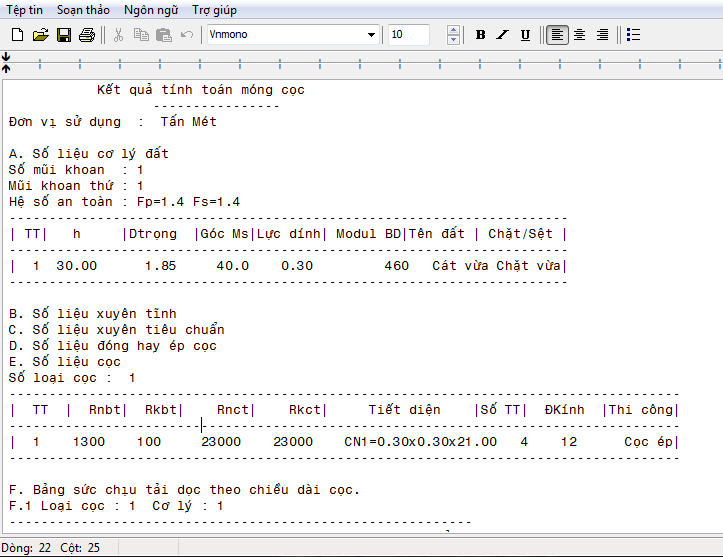
3. Thể hiện kết quả
– Đầy đủ các báo cáo thuyết minh về xác định sức chịu tải của cọc, các kết quả tính toán đài cọc về cường độ, tính toán cốt thép, tính lún của đài cọc.
– Tự động bố trí cọc trong đài cọc.
– Tự động bố trí cốt thép trong đài cọc; cho phép người sử dụng có thể điều chỉnh một cách linh hoạt.
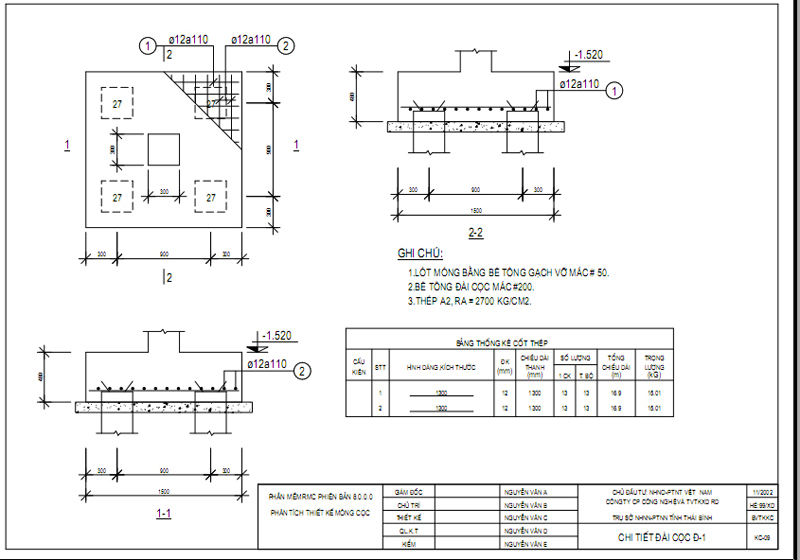
– Bản vẽ đài cọc bao gồm mặt bằng đài cọc, các mặt cắt, biểu đồ tính lún của đài cọc
– Xuất bản vẽ sang môi trường AutoCAD dưới dạng *.DWG.
Tải về bộ cài đặt & tài liệu
- rMC Setup (Bộ cài) (22.5 MB)
- rMC Setup + Video hướng dẫn (122.3 MB)

HƯỚNG DẪN SỬ DỤNG PHẦN MỀM rMC
I. XÁC LẬP MỘT BÀI TOÁN MỚI – MỞ TỆP TIN SỐ LIỆU ĐÃ TỒN TẠI
I.1. Xác lập một bài toán mới:
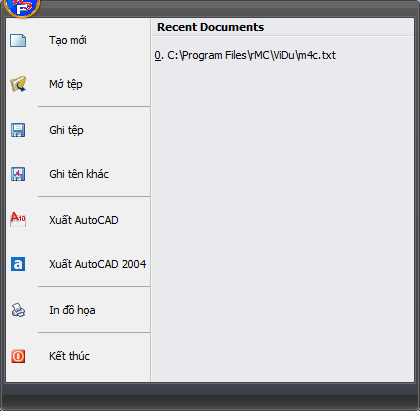
Hình1. Menu tệp tin
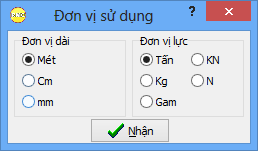
Để xác lập một bài toán mới trong thực đơn Tệp tin nhấp chuột vào mục Tạo tệp tin mới . Chương trình
sẽ tạo ra một bảng các thông số cần xác lập cho một bài toán thiết kế cọc.
Đơn vị dài và đơn vị lực là các đơn vị sẽ được sử dụng trong tệp tin số liệu và tệp tin kết quả .
I.2. Mở một tệp tin đã tồn tại
Để mở một tệp tin móng cọc đã tồn tại trong thực đơn Tệp tin bạn nhấp vào mục Mở tệp. Hội thoại mở tệp tin sẽ xuất hiện để bạn lựa chọn tên tệp tin.
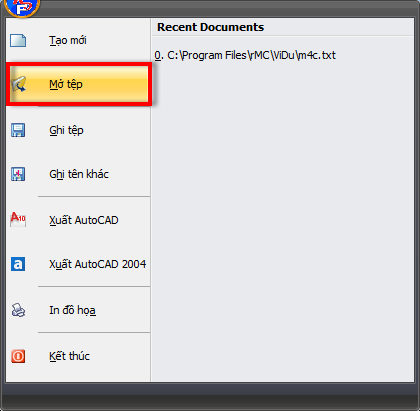
Hình 3. Mở tệp cũ
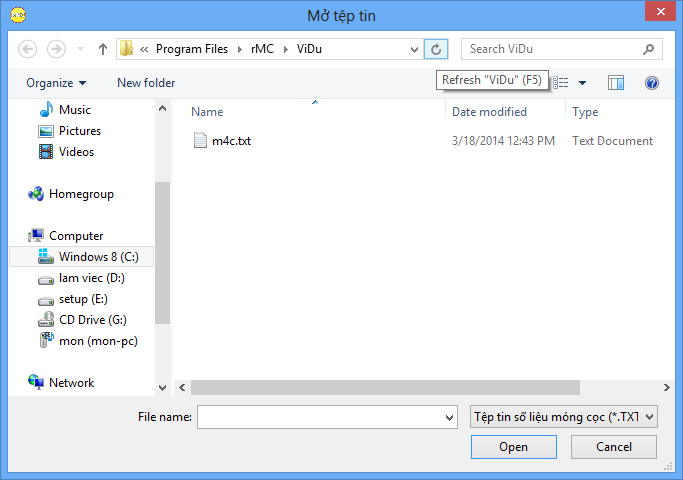
Hình 4. Cửa sổ mở tệp
Chú ý:
Khi mở tệp tin bạn phải chỉ rõ đơn vị được sử dụng trong tính toán và thiết kế bằng cách nhấp lên các
nút đơn vị lực và dài trên bảng.
II. NHẬP VÀ SỬA CHỮA SỐ LIỆU
Để nhập hay sửa số liệu tính toán thì tại thực đơn chính của chương trình bạn nhấp vào mụcSố liệu.
Trên thực đơn bạn lựa chọn những mục cần nhập số liệu.
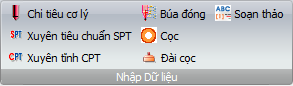
Hình 5. Số liệu
Các số liệu cần nhập:
+ Số liệu về cơ lý đất nền: Các chỉ tiêu cơ lý chính để xác định sức chịu tải của cọc theo đất nền, cường
độ của đất nền và tính lún của đài cọc.
+ Số liệu xuyên tĩnh CPT: Xác định sức chịu tải của cọc.
+ Số liệu xuyên tiêu chuẩn SPT: Xác định sức chịu tải của cọc.
+ Số liệu búa đóng: là số liệu thực nghiệm tại hiện trường để xác định sức chịu tải của cọc.
+ Số liệu cọc: Nhập các thông tin về tiết diện cọc và hình thức thi công của cọc.
+ Số liệu đài cọc: Khai báo các đài cọc của công trình với các thông số cần thiết như nội lực và kích
thước của chân cột, loại cọc, mũi khoan cơ lý…
+ Tệp tin số liệu: Vào môi trường soạn thảo của chương trình để nhập thay đổi số liệu dưới dạng tệp tin
soạn thảo.
II.1. Số liệu cơ lý của đất
Trong thực đơn số liệu nếu nhấp vào mục Số liệu cơ lý sẽ hiện lên một bảng (Hình 6 ) để khai báo về các mũi khoan cơ lý trong công trình:
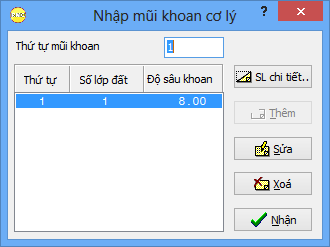
Hình 6. Số liệu cơ lý chính
Chương trình cho phép trong công trình có thể có nhiều mũi khoan cơ lý khác nhau. Các mũi khoan cơ
lý được trình bày vắn tắt trong bảng. Các bước cần thực hiện khi nhập số liệu cơ lý như sau:
Bước 1: Nhập số liệu cơ lý chi tiết
Trước khi thêm một mũi khoan cơ lý mới thì bạn phảichuẩn bị số liệu cơ lý bằng cách nhấp vào nút Sl
chi tiết… Chương trình sẽ hiện lên một bảng (Hình 7) như sau:
Các lớp đất trong mũi khoan cơ lý được sắp xếp theo thứ tự từ trên xuống dưới. Sau khi nhập đầy đủ
các số liệu cơ lý của lớp đất như chiều dày, dung trọng thiên nhiên… nhấp vào nút Thêm để thêm một
lớp đất trong mũi khoan.
Để thay đổi số liệu cho cơ lý cho lớp đất nhấp vào lớp đất đó trong danh sách lớp đất rồi
nhấp vào nút Sửa.
Để xoá đi lớp đất thì nhấp chuột vào lớp đất đó trong danh sách rồi nhấp vào nút Xoá .
Để lấy các giá trị cơ lý mặc định nhấp vào nút Mặc định, chương trình sẽ lấy các giá trị trong thư viện
chương trình ra và các giá trị cơ lý đó phụ thuộc vào tên loại đất.
Chú ý:
Hệ số tỷ lệ K có thứ nguyên là lực/ (chiều dài)3 được sử dụng khi xác định sức chiụ tải trọng ngang của
cọc.
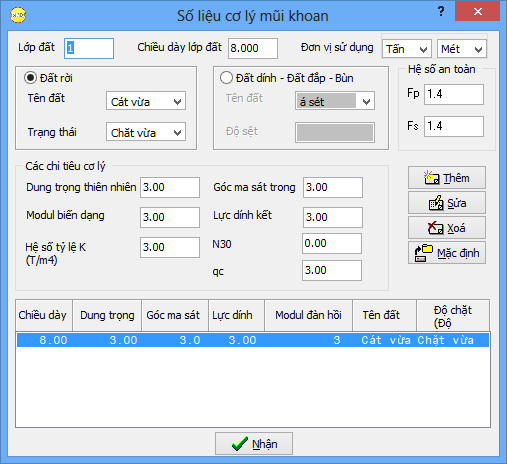
Hình 7. Số liệu chỉ tiêu cơ lý mũi khoan
Sau khi nhập đến lớp đất cuối cùng nhấp vào nút Nhận để kết thúc việc nhập số liệu chi tiết.
Bước 2: Thêm mũi khoan cơ lý
Sau khi chuẩn bị số liệu chi tiết thì nút Thêm sẽ ở trạng thái hoạt động, nhấp vào nút Thêm sẽ thêm
một mũi khoan cơ lý mới vào trong danh sách mũi khoan cơ lý của chương trình.
Bước 3: Thay đổi số liệu cho mũi khoan cơ lý
Muốn thay đổi số liệu cơ lý cho các lớp đất của một mũi khoan cơ lý nào đó thì bạn chỉ việc nhấp chuột
vào mũi khoan đó trong danh sách và nhấp vào nút Thay đổi. Chương trình sẽ hiện lên bảng số liệu chi
tiết để bạn thay đổi.
Bước 4: Xoá mũi khoan cơ lý
Để xoá một mũi khoan cơ lý thì bạn chỉ việc nhấp vào mũi khoan cơ lý đó trong danh sách mũi khoan
cơ lý và nhấp vào nút Xoá. Chú ý khi đã xoá mũi khoan cơ lý thì bạn không thể khôi phục lại được.
Bước 5: Kết thúc nhập số liệu cơ lý
Nhấp vào nút Nhận sẽ kết thúc việc nhập số liệu cơ lý và ra thực đơn chính của chương trình.
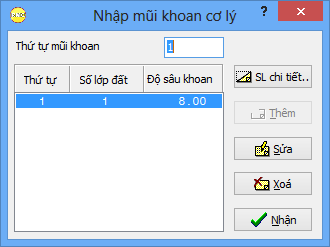
Hình 8. Kết thúc nhập số liệu cơ lý
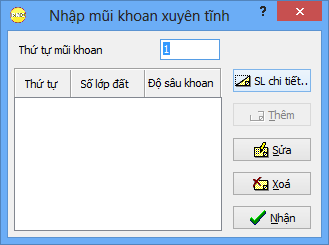
II.2. Số liệu xuyên tĩnh
Trong thực đơn số liệu nếu nhấp vào mụcSố liệu xuyên tĩnh sẽ hiện lên một bảng (Hình 8 )
để khai báo về các mũi khoan xuyên tĩnh trong công trình.
Chương trình cho phép trong công trình có thể có nhiều mũi khoan xuyên tĩnh khác nhau. Các mũi
khoan xuyên tĩnh được trình bày vắn tắt trong bảng. Các bước cần thực hiện khi nhập số liệu xuyên tĩnh
như sau:
Bước 1: Nhập số liệu xuyên tĩnh chi tiết
Trước khi thêm một số liệu mũi khoan xuyên tĩnh mới thì bạn phải chuẩn bị số liệu xuyên tĩnh bằng
cách nhấp vào menu số liệu sau đó chọn Xuyên tĩnh Cpt tiếp theo nhấp chuột vào chương trình
sẽ hiện lên một bảng và ý nghĩa các thông số của bảng như sau:
Các số liệu xuyên tĩnh trong một mũi khoan xuyên tĩnh được sắp xếp theo thứ tự cao độ tính từ mặt đất
tự nhiên (Tương ứng với bề mặt của lớp đất đầu tiên).
Sau khi nhập đầy đủ các số liệu xuyên tĩnh của mũi khoan như cao độ, sức xuyên đầu mũi…
Nhấn chọn nút Thêm để thêm một số liệu xuyên tĩnh trong mũi khoan xuyên tĩnh. Để thay đổi số liệu
xuyên tĩnh của mũi khoan xuyên tính thì chọn số liệu đó thay đổi số liệu trên các hộp soạn thảo rồi nhấp
vào nút Sửa.
Để Xoá đi số liệu xuyên tĩnh thì nhấp chuột vào số liệu đó trong danh sách rồi nhấp chuột vào nút Xoá.
Sau khi nhập đến số liệu xuyên tĩnh cuối cùng thì nhấp vào nút Nhận để kết thúc việc nhập số liệu xuyên
tĩnh chi tiết.
Bước 2: Thêm mũi khoan xuyên tĩnh
Sau khi chuẩn bị số liệu xuyên tĩnh chi tiết thì nút Thêm sẽ ở trạng thái hoạt động, nhấp vào nút Thêm
sẽ thêm một mũi khoan xuyên tĩnh mới vào trong danh sách mũi khoan xuyên tĩnh của chương trình.
Bước 3: Thay đổi số liệu cho mũi khoan xuyên tĩnh
Muốn thay đổi số liệu xuyên tĩnhcủa một mũi khoan xuyên tĩnh nào đó thì bạn chỉ việc nhấp chuột vào
mũi khoan đó trong danh sách và nhấp vào nút Thay đổi. Chương trình sẽ hiện lên bảng số liệu chi tiết
để bạn thay đổi.
Bước 4: Xoá mũi khoan xuyên tĩnh
Để xoá một mũi khoan xuyên tĩnh thì bạn chỉ việc nhấp vào mũi khoan xuyên tĩnh đó trong danh sách
mũi khoan xuyên tĩnh và nhấp vào nút Xoá.
Chú ý khi đã xoá mũi khoan xuyên tĩnh nào thì không khôi phục lại được.
Bước 5: Kết thúc nhập số liệu xuyên tĩnh
Nhấp vào nút Nhận sẽ kết thúc việc nhập số liệu xuyên tĩnh và ra thực đơn chính của chương trình.
II.3 Số liệu xuyên tiêu chuẩn SPT (Standard Penetration Test)
Trong thực đơn số liệu nếu nhấp vào mục số liệu xuyên tiêu chuẩn SPT sẽ hiện lên một bảng để khai
báo về các mũi khoan xuyên tiêu chuẩn trong công trình.
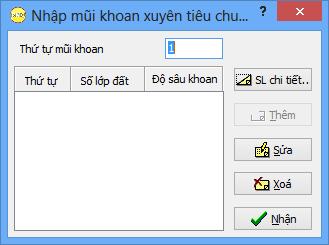
Hình 10. Số liệu xuyên tiêu chuẩn SPT
Chương trình cho phép trong công trình có thể có nhiều mũi khoan xuyên tiêu chuẩn khác nhau.
Các mũi khoan xuyên tiêu chuẩn được trình bày vắn tắt trong bảng.
Các bước cần thực hiện khi nhập số liệu xuyên tiêu chuẩn như sau:
Bước 1: Nhập số liệu xuyên tiêu chuẩn chi tiết
Trước khi thêm một số liệu mũi khoan xuyên tiêu chuẩn mới thì bạn phảichuẩn bị số liệu xuyên tiêu
chuẩn bằng cách nhấp vào nút Nhập dữ liệu…,
chương trình sẽ hiện lên một bảng và ý nghĩa các thông số của bảng như sau:
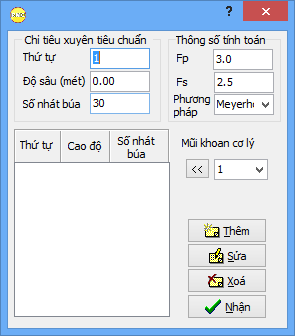
Hình 11. Số liệu xuyên tiêu chuẩn mũi khoan
Các số liệu xuyên tiêu chuẩn trong một mũi khoan được xắp xếp theo thứ tự cao độ tính từ mặt đất tự
nhiên (Tương ứng với bề mặt của lớp đất đầu tiên).
Sau khi nhập đầy đủ các số liệu xuyên tiêu chuẩn của mũi khoan như cao độ, sức xuyên đầu mũi,
phương pháp xác định sức chịu tải của cọc theo xuyên tiêu chuẩn…
nhấp vào nút Thêm để thêm một số liệu xuyên tiêu chuẩn trong mũi khoan xuyên tiêu chuẩn.
Để thay đổi số liệu xuyên tiêu chuẩn của mũi khoan thì chọn số liệu đó thay đổi số liệu trên các hộp
soạn thảo rồi nhấp vào nút Sửa. Để Xoá đi số liệu xuyên tiêu chuẩn thì nhấp chuột vào số liệu đó trong
danh sách rồi nhấp chuột vào nút Xoá .
Sau khi nhập đến số liệu xuyên tiêu chuẩn cuối cùng thì nhấp vào nút Nhận để kết thúc việc nhập số
liệu xuyên tiêu chuẩn chi tiết.
Bước 2: Thêm mũi khoan xuyên tiêu chuẩn
Sau khi chuẩn bị số liệu xuyên tiêu chuẩn chi tiết thì nút Thêm sẽ ở trạng thái hoạt động,
nhấp vào nút Thêm sẽ thêm một mũi khoan xuyên tiêu chuẩn mới vào trong danh sách mũi khoan
xuyên tiêu chuẩn của chương trình.
Bước 3: Thay đổi số liệu cho mũi khoan xuyên tiêu chuẩn
Muốn thay đổi số liệu xuyên tĩnh của một mũi khoan xuyên tiêu chuẩn nào đó thì bạn chỉ việc nhấp chuột
vào mũi khoan đó trong danh sách và nhấp vào nút Thay đổi.
Chương trình sẽ hiện lên bảng số liệu chi tiết để bạn thay đổi.
Bước 4: Xoá mũi khoan xuyên tiêu chuẩn
Để xoá một mũi khoan xuyên tiêu chuẩn thì bạn chỉ việc nhấp vào mũi khoan xuyên tiêu chuẩn đó trong
danh sách mũi khoan xuyên tiêu chuẩn và nhấp vào nút Xoá.
Chú ý khi đã xoá mũi khoan xuyên tiêu chuẩn nào thì không khôi phục lại được.
Bước 5: Kết thúc nhập số liệu xuyên tiêu chuẩn
Nhấp vào nút Nhận sẽ kết thúc việc nhập số liệu xuyên tiêu chuẩn và ra thực đơn chính của chương trình.
II.4. Số liệu búa đóng cọc
Trong thực đơn số liệu nếu nhấp vào mục Búa đóng sẽ hiện lên một bảng để khai báo về các số liệu
đóng cọc hay ép cọc trong công trình.
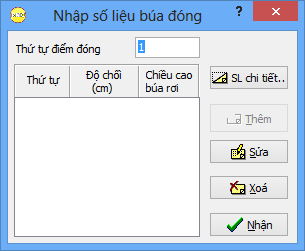
Hình 12. Số liệu búa đóng
Chương trình cho phép trong công trình có thể có nhiều số liệu đóng hay ép cọc khác nhau.
Các số liệu đóng hay ép cọc được trình bày vắn tắt trong bảng. Các bước cần thực hiện khi nhập số liệu
đóng hay ép cọc như sau:
Bước 1: Nhập số liệu đóng hay ép cọc chi tiết
Trước khi thêm một số liệu đóng hay ép cọc mới thì bạn phảichuẩn bị số liệu búa đóng bằng cách
nhấp vào nút SL chi tiết…, chương trình sẽ hiện lên một bảng (Hình 13)
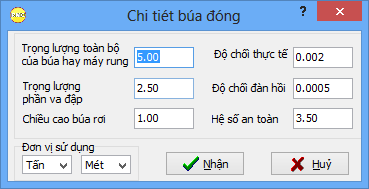
Hình 13. Cửa sổ chi tiết số liệu búa đóng
Sau khi nhập đầy đủ các số liệu đóng hay ép cọc nhấp vào nút Nhận để kết thúc nhập số liệu đóng hay
ép cọc chi tiết.
Bước 2: Thêm một thí nghiệm đóng hay ép cọc
Sau khi chuẩn bị số liệu đóng hay ép cọc chi tiết thì nút Thêm sẽ ở trạng thái hoạt động, nhấp vào nút
Thêm sẽ thêm một số liệu đóng hay ép cọc mới vào trong danh sách các thí nghiệm đóng hay ép cọc
của chương trình.
Bước 3: Thay đổi số liệu đóng hay ép cọc
Muốn thay đổi số liệu của một thí nghiệm đóng hay ép cọc thì bạn chỉ việc nhấp chuột vào mũi khoan đó
trong danh sách và nhấp vào nút Sửa. Chương trình sẽ hiện lên bảng số liệu chi tiết (Hình 13 ) để bạn thay đổi.
Bước 4: Xoá một thí nghiệm đóng hay ép cọc
Để xoá một thí nghiệm đóng hay ép cọc thì bạn chỉ việc nhấp chuột vào thí nghiệm đóng hay ép cọc đó
trong danh sách các thí nghiệm và nhấp vào nút Xoá. Chú ý khi đã xoá một thí nghiệm đóng hay ép cọc
nào thì không khôi phục lại được.
Bước 5: Kết thúc nhập số liệu đóng hay ép cọc
Nhấp vào nút Nhận sẽ kết thúc việc nhập số liệu đóng hay ép cọc và ra thực đơn chính của chương
trình.
II.5 Số liệu về cọc
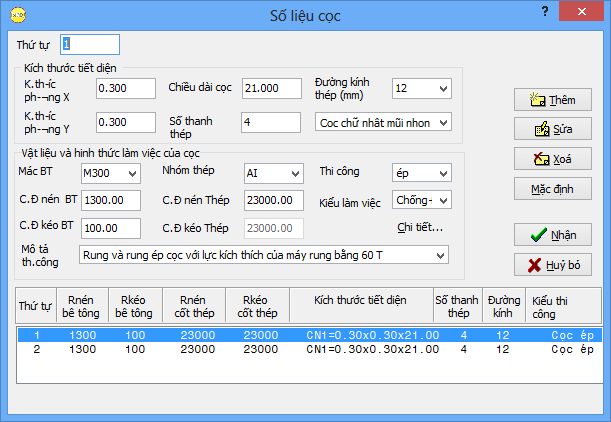
Trong thực đơn số liệu nếu nhấp vào mục số liệu cọc sẽ hiện lên một bảng để khai báo các loại cọc
được dùng trong công trình.
Chương trình cho phép trong công trình có thể có nhiều loại cọc có tiết diện và hình thức thi công khác
nhau. Sau khi nhập đầy đủ các số liệu về cọc nhấp vào nút Thêm sẽ thêm một loại cọc mới vào
danh sách cọc.
Muốn thay đổi số liệu cho một loại cọc thì bạn chỉ việc nhấp chuột vào loại cọc đó trong danh sách cọc.
Dữ liệu về cọc đó sẽ trên các hộp soạn thảo cho bạn thay đổi. Nhấp chuột vào nút Sửa để nhận dữ liệu
đã thay đổi. Tương tự nhấp vào nút Xoá sẽ xoá một loại cọc ra khỏi danh sách. Nhấp vào nút Mặc định
sẽ lấy các giá trị mặc định trong thư viện về bê tông và cốt thép cọc. Khi đã khai báo đầy đủ các số liệu
về cọc nhấp vào nút Nhận để kết thúc nhập số liệu cọc và ra thực đơn chính của chương trình.
II.6 Số liệu về đài cọc
Trong thực đơn số liệu nếu nhấp vào mục Đài cọc sẽ hiện lên một bảng để khai báo các loại đài
cọc được dùng trong công trình.
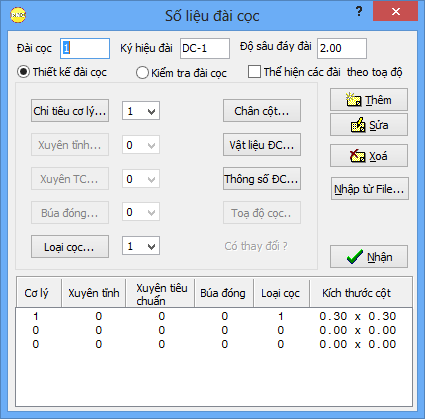
Hình 15. Số liệu đài cọc
Chương trình cho phép có thể đồng thời tính toán nhiều đài cọc. Để khai báo số liệu cơ lý cho đài cọc
bạn nhấp vào mục Chỉ tiêu cơ lý và chọn mũi khoan cơ lý hay dùng trực tiếp hộp tổ hợp ở bên cạnh.
Tương tự đối với các số liệu xuyên tĩnh, xuyên động, đóng hay ép cọc.
Nhấp chuột vào nút Chân cột sẽ hiện lên các hộp hội thoại để nhập số liệu vị trí kích thước tiết diện
cột, nội lực chân cột.
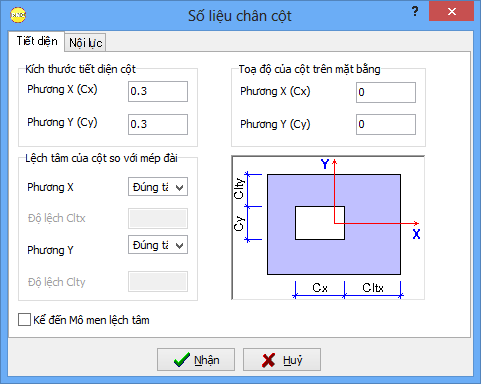
Hình 16a. Tiết diện cột
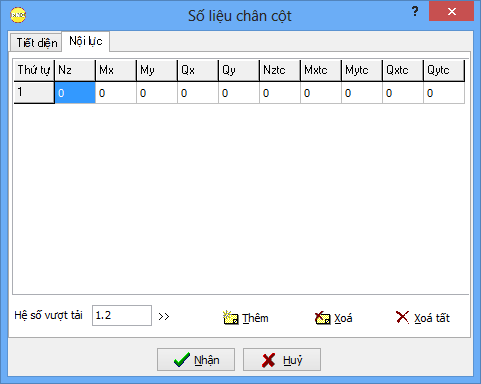
Hình 16b. Nội lực chân cột
Nhấp chuột vào mục Vật liệu đài cọc sẽ hiện lên bảng để nhập các số liệu về cường độ kéo, nén của
bê tông và cốt thép của đài cọc.
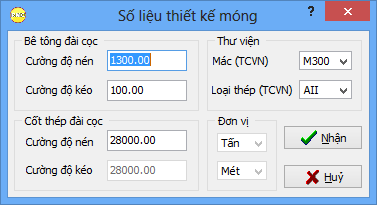
Hình 17. Thông số vật liệu đài cọc
Chương trình sẽ giải quyết hai bài toán Thiết kế đài cọc và kiểm tra đài cọc :
Nếu đối với đài cọc kiểm tra (Bạn nhấp chuột vào mục kiểm tra đài cọc) thì nút Toạ độ cọc sẽ ở trạng
thái hoạt động , nhấp chuột vào nút Toạ độ cọc sẽ hiện lên bảng để nhập các thông số cho bài toán
kiểm tra.
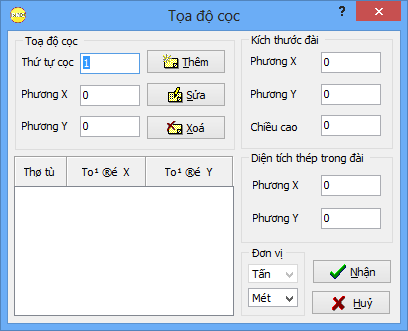
Hình18. Tọa độ cọc trong đài
Khi nhập đầy đủ các số liệu cho một đài cọc nhấp chuột vào nút Thêm để định nghĩa thêm một đài cọc
mới vào trong danh sách. Để thay đổi số liệu của đài cọc thì nhấp chuột vào đài cọc đó trong danh sách
và khi đó các số liệu của đài cọc đó hiện lên trên các hộp soạn thảo cho bạn thay đổi các giá trị mới.
Nhấp vào nút Sửa để chấp nhận các giá trị mới nhập.
Nhấp vào nút Xoá để xoá đi một đài cọc. Nhấp vào nút Nhận để kết thúc nhập số liệu về đài cọc và
ra thực đơn chính của chương trình.
III. TÍNH TOÁN VÀ KIỂM TRA

Trong thực đơn Tính toán chương trình sẽ tự động thực hiện hai công việc chính sau:
+ Dự báo sức chịu tải đứng của cọc
+ Thiết kế kiểm tra đài cọc
Việc dự báo sức chịu tải của cọc có thể dựa trên vật liệu,theo thí nghiệm xuyên tĩnh, xuyên tiêu chuẩn,
theo thí nghiệm đóng hay ép cọc, theo quy phạm (tra bảng).Sau đó kết quả chung sẽ chọn giá trị nhỏ
nhất của các sức chịu tải dự báo đó.
Đài cọc sẽ được chương trình tự động thiết kế và kiểm tra đài cọc theo các bước sau:
+ Xác định sơ bộ số lượng cọc (Đối với bài toán thiết kế)
+ Bố trí cọc trong đài (Đối với bài toán thiết kế)
+ Kiểm tra tải trọng đứng tác dụng lên các cọc.
+ Kiểm tra tải trọng ngang tác động lên các cọc.
+ Tính toán đài cọc về chọc thủng hay điều kiện trên các mặt cắt nghiêng từ đó xác định được chiều cao
làm việc của đài cọc. Sau đó từ điều kiện đài uốn tính toán được diện tích thép trong đài
+ Tính toán lún của đài cọc và kiểm tra cường độ của lớp đất dưới mũi cọc.
IV. KẾT QUẢ TÍNH TOÁN VÀ CÁC BẢN VẼ
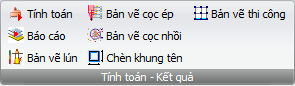
Sau khi tính toán và sử lý chương trình sẽ xuất ra những kết quả tính toán như sau:
+ Báo cáo (Nhấp chuột vào mục Báo cáo): Bao gồm tóm tắt các số liệu đầu vào và các kết quả thiết kế
và kiểm tra đài cọc.
+ Bản vẽ lún (Nhấp chuột vào mục Bản vẽ lún: Nhấp chuột vào mục Sơ đồ địa chất và tính lún công trình
bạn sẽ xem các biểu đồ ứng suất gây lún ứng suất bản thân, và sơ đồ địa chất … của các lớp đất dưới
đài. Bạn có thể thay đổi một số tham số khi vẽ, in ấn hay xuất ra các bản vẽ của AUTOCAD.
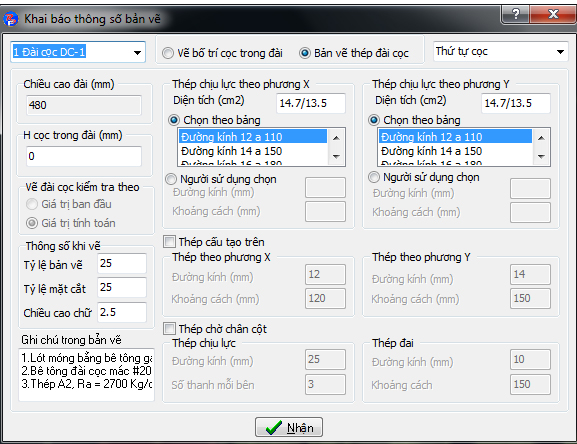
+ Bản vẽ thi công: Nhấp chuột vào mục Bản vẽ thi công sẽ hiện lên bảng chứa các tham số bản vẽ thi
công đài cọc (Hình 21).
+ Bản vẽ chi tiết cọc đóng ép: Nhấp chuột vào mục Bản vẽ chi tiết cọc đóng ép sẽ hiện lên bản vẽ chứa
các thông số về cọc đóng ép
+ Bản vẽ chi tiết cọc nhồi: Nhấp chuột vào mục Bản vẽ chi tiết cọc nhồi sẽ hiện lên bản vẽ chứa các
thông tin về cọc nhồi
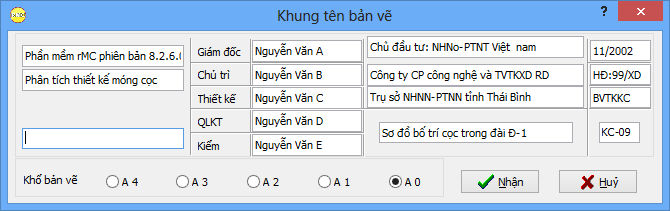
+ Chèn khung tên bản vẽ: Nhấp chuột vào mục Chèn khung tên bản vẽ một hộp thoại sẽ xuất hiện như
cho phép ta nhập vào các thông tin cần thiết
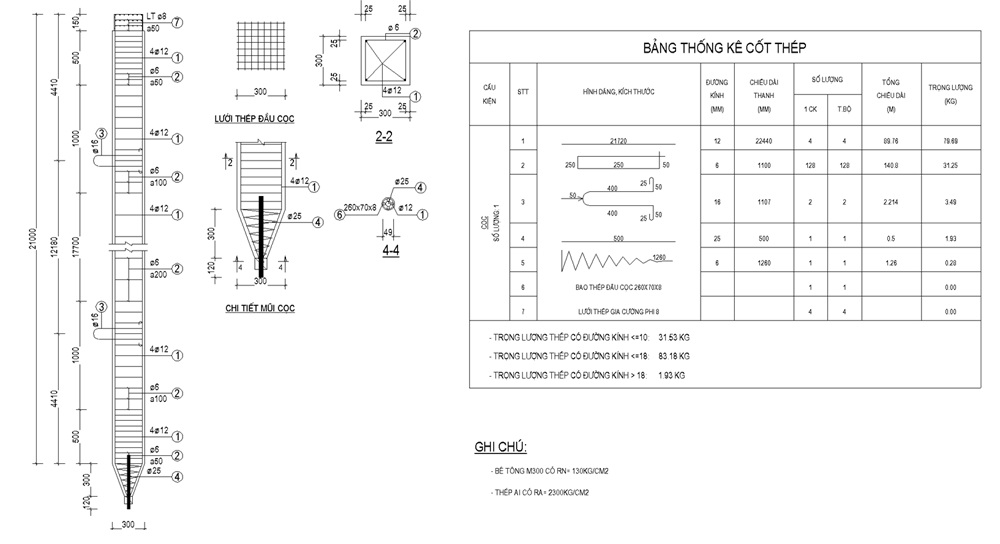
Một trong những tính năng đặc biệt của chương trình là khả năng xuất bản vẽ thi công của nhiều đài cọc
sang môi trường AutoCAD dạng DXF. Sau khi chọn các thông số bản vẽ, nhấp chuột vào nút Thêm để
thêm một đài cọc vào bản vẽ.
Chọn nút Xoá để xoá đài cọc khỏi bản vẽ. Chọn nút Ra DXF để chương trình xuất bản vẽ thi công
của các đài cọc được chọn sang AutoCAD dạng DXF.
Trong môi trường AutoCAD, gõ lệnh DXFIN và nhập tên tệp tin bản vẽ (Tên tệp tin số liệu+.DXF). Vì bản
vẽ DXF là dạng chuẩn của AutoCAD do đó bạn có thể tiến hành chỉnh sửa bản vẽ trong CAD trước khi in
ấn.
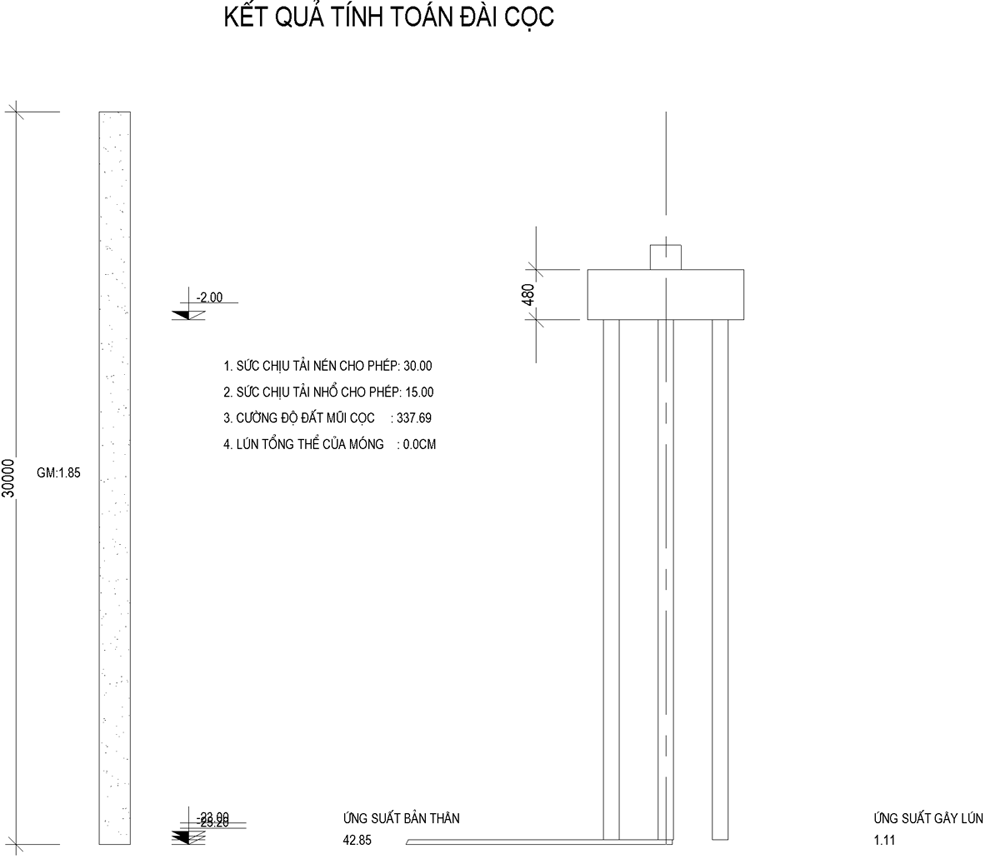
Hình 23. Sơ đồ các lớp đất và tính lún của công trình